
Продукт
ИИ-помощник: разбирает инциденты, пишет скрипты, собирает процессы и отчёты
Помощник встроен в рабочие места: в инциденты и проблемы сервис-деска (ITSM), в мониторинг сетевых устройств, в портал сотрудника и в аналитику (BI). По вашему запросу он сам смотрит метрики, проверяет узлы и изучает данные. Команду на сервере запускаете вы, а скрипты, задания, процессы и дашборды сохраняются только после вашего подтверждения. Помощник работает через облачный сервис производителя INFRAX Cloud или — с модулем «Локальная модель ИИ» — на языковой модели, развёрнутой на вашем сервере; без помощника остальные задачи доступны полностью.

Что получаете
Что умеет помощник
Помощник работает там, где вы уже работаете, и опирается на те же заявки, узлы, процессы и данные. Подключение одно на всю установку.
Разбор инцидента
В инциденте и проблеме помощник по просьбе инженера сам смотрит метрики узла, проверяет ping и порты, опрашивает устройство по SNMP, изучает историю заполнения диска и содержимое папок — и предлагает следующий шаг. Команду на сервере запускает инженер. Подробнее
Скрипт и проверка по расписанию
Помощник пишет скрипт Bash или PowerShell, ставит его в планировщик и задаёт, когда задание само заведёт инцидент. Скрипт и задание сохраняются после вашего подтверждения. Подробнее
Шаблон мониторинга для устройства
Для коммутатора, ИБП или хранилища мастер с помощником собирает шаблон SNMP по данным самого устройства и проверяет его тестовым сбором. На устройство и похожие модели шаблон назначает инженер. Подробнее
Процесс портала по описанию
Помощник предлагает процесс целиком — формы, задачи, развилки, письма, справочники — или точечно дорабатывает действующий. Правки попадают в черновик, в работу процесс выпускаете вы. Подробнее
Отчёт по описанию
В аналитике помощник сам находит данные и составляет запросы, строит графики и собирает дашборд с фильтрами. Знать SQL не нужно, а сохраняется всё после вашего подтверждения. Подробнее
По запросу и на виду
Помощник начинает работу, когда инженер ему пишет или нажимает «Вызвать ИИ-помощника»; сам при появлении инцидента он не запускается. Каждая проверка видна в ответе строкой. Подробнее
Сервис-деск и мониторинг
Инциденты, проблемы и мониторинг
Помощник работает в инцидентах и проблемах — в обычных обращениях пользователей его нет — и в мониторинге сетевых устройств. Начинает он, когда инженер ему пишет или нажимает кнопку, — сам при появлении инцидента не запускается. Подробнее о задачах — «Сервис-деск (ITSM)» и «Мониторинг».
Чат инцидента: проверки — сам, команды — вы
Помощнику пишут прямо в чате инцидента — поле подсказывает «Дайте указания или задайте вопрос ИИ-помощнику…». Помощник сам выполняет проверки: метрики мониторинга, ping, доступность портов, опрос по SNMP, историю заполнения диска, содержимое папок через агент. Каждая проверка видна в ответе строкой, результат раскрывается щелчком. Следующий шаг он оформляет командой bash или PowerShell для конкретного сервера, а запускаете её вы — кнопкой «Выполнить и отправить» или «Выполнить», если хотите сначала посмотреть вывод.
- Ход рассуждения виден в ответе: что помощник увидел, что из этого следует и какой шаг он делает дальше
- Если данных не хватает, помощник задаёт «Вопрос к Пользователю» или «Вопрос к Администратору»
- Когда причина устранена, он подводит итог и предлагает закрыть тикет; закрывает инженер кнопкой «Закрыть тикет»
- Запуск команды проверяет право на выполнение на узле
- Позвать помощника можно и из карточки узла или бизнес-сервиса — кнопкой «Вызвать ИИ-помощника»: он откроет инцидент, где уже знает узел или сервис

Проблема: что случилось — коротко
Когда сбой собран в проблему, у неё есть вкладка «ИИ-помощник». Помощник отвечает на вопросы о её составе и хронологии: какие узлы затронуты, когда сбой начался и как развивался, — и может пересказать это коротко, простыми словами, например для руководителя. Состав проблемы он не меняет — диагноз ставит инженер.

Шаблон мониторинга для сетевого устройства (SNMP)
Если готового шаблона для коммутатора, ИБП или хранилища нет, в параметрах узла есть кнопка «Настроить с ИИ-помощником». Мастер «Создание шаблона мониторинга» собирает данные самого устройства, сопоставляет их с описаниями MIB — можно добавить архив MIB производителя — и собирает шаблон: метрики, расчётные показатели и пороги. Шаблон проверяется тестовым сбором, а на устройство и похожие модели его назначает инженер.
- Готовый шаблон сам ложится в библиотеку шаблонов; к устройству он применяется только кнопкой инженера
- Режим «Исправить текущий шаблон» учитывает результаты тестового сбора и сохраняет исправленный вариант новым шаблоном
- Сборка занимает от 3 до 20 минут — зависит от устройства
- Чтобы пороги шаблона заводили инциденты, на метрике узла включается «Оповещать»

Автоматизация
Скрипты и задания планировщика
Разовую проверку из инцидента можно превратить в постоянную: помощник пишет скрипт, ставит его на расписание и задаёт, когда задание само заведёт инцидент. Ничего не сохраняется без вашего подтверждения. Подробнее о задаче — «Автоматизация и бэкап».
Скрипт по описанию — в библиотеку
Опишите, что должен делать скрипт, — помощник напишет его на bash для Linux или PowerShell для Windows, с параметрами; прогнать его на сервере можно тут же из чата. Сохранение — карточка «Создание скрипта: …» с текстом, «Параметрами скрипта» и кнопкой «Подтвердить»; после неё скрипт появляется в «Автоматизации» → «Скрипты». Так же, по подтверждению, помощник обновляет текст существующего скрипта — правка действует во всех заданиях с этим скриптом.
- Запрос-пример из подсказки продукта: «Создай скрипт, который проверяет ответ Apache, и поставь его на мониторинг каждые 5 минут»

Задание по расписанию — после «Подтвердить»
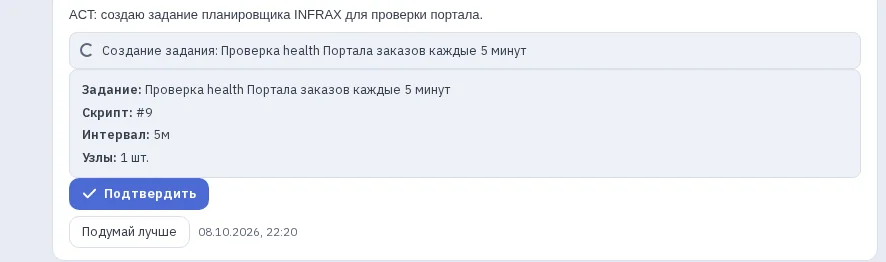
Узлы выбираете вы — кнопкой «Выбрать узлы сети». Помощник готовит задание планировщика: скрипт, значения параметров и расписание — интервал, cron, только ручной запуск или разовый запуск сразу после подтверждения. После «Подтвердить» на карточке «Создание задания: …» задание появляется в планировщике и дальше работает по расписанию само.
- В карточке подтверждения — название, скрипт, интервал и число узлов
Когда задание само заведёт инцидент
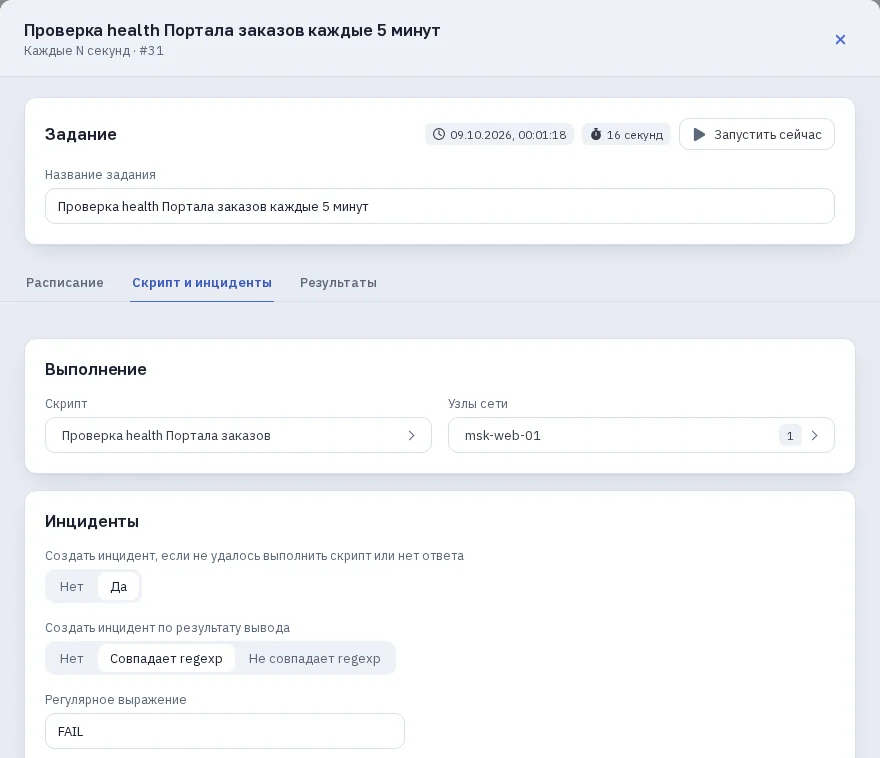
Тут же помощник задаёт, когда заводить инцидент: если скрипт не выполнился или агент не ответил, либо если вывод совпал — или не совпал — с заданным регулярным выражением. Условия он называет в ответе над карточкой, а в «Планировщике заданий» они видны на вкладке «Скрипт и инциденты». Инцидент, который заведёт задание, разбирается в чате с тем же помощником.
- Удалить задание или запустить его вне расписания помощник не может — это делается в планировщике
Портал и процессы
Процессы портала по описанию
Помощник для процессов открывается в портале сотрудника: меню «Настройки» → «AI Помощник». Это отдельный чат: вы описываете задачу обычными словами, помощник уточняет детали и предлагает решение. Раздел открывается с компьютера и только тем, кому выдано право на него, — по умолчанию администраторам портала и проектировщикам процессов. Подробнее о задаче — «Портал и процессы (ESM, BPM)».
Новый процесс — по описанию словами
Опишите процесс: что заполняет сотрудник, кто согласует, что происходит после решения. Помощник предложит его целиком — стартовую форму, задачи с исполнителями, развилки по условиям и решениям, ожидание по таймеру, письма и сообщения в Telegram, — а нужный справочник или тип документа соберёт в том же предложении. Вы видите состав и подтверждаете один раз; если какой-то шаг не проходит, не сохраняется ничего. Процесс сохраняется черновиком, а в работу его выпускаете вы кнопкой «Опубликовать» в конструкторе.
- Формы: обязательные поля, выбор из справочника или сотрудника, вычисляемые поля, автонумерация, условия показа, кнопки решения вроде «Согласовать» и «Отклонить»
- Шаги сервис-деска: открыть заявку по услуге, поручить поддержке задачу с формой, дождаться изменения заявки
- Запуск по входящему письму или сообщению в Telegram с фильтром; ящик или бота к каналу один раз подключает администратор

Доработка работающего процесса — в черновик
Назовите процесс — помощник найдёт и прочитает его сам и предложит точечную правку: добавить или убрать этап, сменить исполнителя, поправить условие перехода, заменить форму задачи. Каждая правка применяется после «Подтвердить» и попадает в черновик: запущенные заявки идут по опубликованной версии, пока вы не нажмёте «Опубликовать» в конструкторе. Неудачную правку помощник откатит к прежней версии — тоже по подтверждению.
- В конструкторе видны пометка «есть неопубликованные изменения» и кнопка «История версий»

Аналитика (BI)
Отчёты и дашборды по описанию
В разделе аналитики кнопка «Спросить AI» открывает панель «AI-помощник» с вашей историей диалогов; во встроенных дашбордах рабочих мест её нет. Помощник видит, какой дашборд или график у вас открыт, — достаточно написать «добавь сюда» или «поправь этот график». Подробнее о задаче — «Аналитика и отчётность (BI)».
От вопроса к дашборду
Опишите, что хотите увидеть, — помощник сам изучит, какие данные есть, составит и выполнит запросы на чтение и покажет черновик графика по ссылке. Затем он предложит сохранить график, набор данных из запроса или новый дашборд из готовых графиков — с панелью фильтров и связанной фильтрацией. Каждое сохранение — карточка «Ожидает подтверждения:» с кнопками «Подтвердить» и «Пропустить».
- Графики: столбцы, линии, области, точки, круговая диаграмма, таблица, сводная таблица, крупное число
- Свой график помощник переделывает по просьбе, а на ваш дашборд добавляет график новой строкой или на нужную вкладку
- Изменить данные платформы помощник не может: подключение к ним только на чтение

Сам или с подтверждением
Сам — только проверки и чтение
Границы заданы в самом продукте: читать и проверять помощник может сам, а всё, что меняет систему, происходит по кнопке человека.
| Как выполняется | Что именно | Где видно |
|---|---|---|
| Сам, без подтверждения | Метрики, ping, порты, опрос по SNMP, история заполнения диска, папки на сервере; состав и хронология проблемы; в портале — чтение процессов, справочников и версий; в аналитике — изучение данных, запросы на чтение, черновики графиков | Строки проверок в ответе помощника |
| Запускаете вы | Команда на сервере; мастер шаблона SNMP — готовый шаблон сам ложится в библиотеку, а к устройствам его применяет инженер | «Выполнить и отправить», «Выполнить»; «Настроить с ИИ-помощником», «Применить» |
| Сохраняется после «Подтвердить» | Скрипты и задания; процессы, формы, справочники, типы документов, откат версии процесса; графики, наборы данных, дашборды | «Создание скрипта: …», «Создание задания: …», «Создание процесса», «Пакетная операция», «Ожидает подтверждения:» |
| Только советует | Уточняющий вопрос, предложение закрыть тикет, подсказка, как вывести процесс в каталог услуг | «Вопрос к Пользователю», «Вопрос к Администратору», «Предложение закрыть тикет» |
Подключение и данные
Облако или своя модель: подключение и данные
Помощник работает через облачный сервис производителя INFRAX Cloud или — с модулем «Локальная модель ИИ» — на языковой модели, развёрнутой на вашем сервере. Подключение одно на всю установку: после него помощник доступен в сервис-деске, портале и аналитике.
Откройте настройки
В рабочем месте ИТ-специалиста: «Настройки» → вкладка «INFRAX Cloud», карточка «Подключение к облачному кабинету».
Авторизуйте установку
Кнопка «Авторизовать приложение в INFRAX Cloud» открывает облачный кабинет в новой вкладке — войдите в него. Доступ в интернет нужен и браузеру администратора, и серверу.
Проверьте статус
В карточке появится «Подключено». Отключить помощника можно там же кнопкой «Отключить от облака».

Режим — под сложность вопроса
В инциденте и проблеме режим выбирается кнопкой «Режим ИИ» в поле сообщения. «Джун» отвечает быстрее всех, «Мидл» дольше думает перед ответом и обходится в 2–3 раза дороже, «Сеньор» думает глубже всех и дороже в 10 раз — его включают точечно, когда обычные режимы не справляются.

Что уходит в облако
Через INFRAX Cloud помощник обращается к облаку, только когда вы ему пишете или подтверждаете его действие. Вместе с сообщением уходит контекст:
- в сервис-деске — имя заявителя, узлы инцидента с адресами, описанием, ОС и сведениями SNMP-устройства (модель, серийный номер), затронутые бизнес-сервисы, переписка с помощником вместе с вложениями, результаты его проверок и команд; внутренние заметки сотрудников не передаются;
- в портале — данные процессов, форм и справочников, с которыми он работает;
- в аналитике — имя и почта пользователя, описания данных и результаты запросов.
С локальной моделью помощник наружу не обращается. Подробно — на странице «Безопасность и данные».
- Работает через
- Облачный сервис производителя INFRAX Cloud или модуль «Локальная модель ИИ» — языковую модель на вашем сервере; подключение одно на установку
- Где включается
- INFRAX Cloud — «Настройки» → вкладка «INFRAX Cloud» в рабочем месте ИТ-специалиста; «Локальная модель ИИ» — отдельный модуль
- Режимы
- «Джун» — быстрее всех; «Мидл» — дороже в 2–3 раза; «Сеньор» — дороже в 10 раз
- Где выбирается режим
- В инциденте и проблеме — кнопка «Режим ИИ» в поле сообщения
- Без интернета
- Работает с модулем «Локальная модель ИИ»; остальные задачи работают полностью
- Стоимость
- Объём помощника в облаке — на странице цен, раздел «Поддержка»; «Локальная модель ИИ» — модуль в прайс-листе
Вопросы
Частые вопросы
Может ли помощник сам исправить сбой?
Нет. Сам он только проверяет и читает данные. Команду на сервере запускает инженер кнопкой «Выполнить», скрипт и задание сохраняются после «Подтвердить». Без участия человека работает только то, что вы уже подтвердили, — задание планировщика по расписанию.
Запускается ли помощник сам, когда приходит инцидент?
Нет. Помощник начинает работу, когда инженер пишет ему в инциденте или вызывает его кнопкой «Вызвать ИИ-помощника». Фоновых разборов нет.
Куда уходят данные?
Через INFRAX Cloud — в облачный сервис производителя и только при обращении к помощнику: ваше сообщение и контекст инцидента, процесса или отчёта. С локальной моделью помощник наружу не обращается. Без подключения помощник ничего не передаёт. Подробно — «Безопасность и данные».
Работает ли помощник без интернета?
Да, с модулем «Локальная модель ИИ»: модель стоит на вашем сервере, запросы и данные не выходят из вашей сети. Остальные задачи в закрытом контуре работают полностью — «Закрытый контур».
Может ли помощник изменить работающий процесс?
Да, точечно: добавить или убрать этап, сменить исполнителя, поправить условие или форму задачи. Каждая правка подтверждается и попадает в черновик, а в работу её выпускаете вы кнопкой «Опубликовать».
Сколько стоит помощник?
Через INFRAX Cloud запросы к помощнику учитываются в облачном кабинете; режимы «Мидл» и «Сеньор» обходятся дороже «Джуна». Как объём помощника связан с технической поддержкой — на странице цен. Модуль «Локальная модель ИИ» — в прайс-листе, как остальные модули.
Как помощник работает по ходу дела, показывают кейсы:

Портал заказов: запуск, сбой, обновление и вывод сервиса
У внутреннего портала заказов общий пароль, а о его сбоях ИТ узнаёт от склада. За два года портал получает единый вход, проверку ответа по расписанию, написанную с ИИ-помощником, обновление по согласованию с записью работ подрядчика и вывод без забытых прав.
Вход и права IAM · SSOМониторингСервис-деск ITSMАвтоматизация и бэкапПортал и процессы ESM · BPMУдалённый доступ с записью PAMРазобрать по шагам
Шифровальщик в пятницу вечером: остановить, вернуть данные, закрыть вход
В пятницу вечером шифровальщик из письма-приманки портит общую папку бухгалтерии. Дежурная останавливает порчу из инцидента с ИИ-помощником и возвращает папку из копии на другом сервере, а в понедельник журнал входов показывает, как украли пароль, и одного пароля для входа больше не хватает.
МониторингСервис-деск ITSMВход и права IAM · SSOАвтоматизация и бэкапУдалённый доступ с записью PAMАналитика и отчётность BIРазобрать по шагам
Терминалы склада: от заявки на закупку до акта списания
Складу нужны пять терминалов сбора данных. Закупку согласуют на портале, каждый ТСД ведётся карточкой в учёте, о конце гарантии напоминает инцидент, а процесс списания с актом и номером собирают по описанию с ИИ-помощником.
Портал и процессы ESM · BPMУчёт активов CMDB · ITAMСервис-деск ITSMАналитика и отчётность BIРазобрать по шагам